En ansatts dag
Slik flyter et typisk skift i mobilappen — fra å mentalt stemple inn ved dagens start til å håndtere kunder etter hvert som de kommer og går.
Dagens start
- Logg inn i appen med e-posten og passordet du satte fra invitasjonen din (se Installer og logg inn).
- Åpne oversikten for å se dagen i et øyekast — hvem som er booket inn og hvor travelt det ser ut.
- Bytt til kalenderen for å se avtalene i rekkefølge.
Etter hvert som kundene kommer
- Sjekk dem inn — trykk på skann-knappen i topplinjen og skann QR-koden på avtalen deres, eller finn avtalen i kalenderen. Merk dem Ankommet.
- Start og fullfør — oppdater avtalens status etter hvert som tjenesten skrider frem, helt til Fullført.
- Ta betaling — hent inn et depositum eller det fulle beløpet rett fra avtalen (se Betalinger og depositum).
Plukke opp ekstra arbeid
Når det finnes en ikke-tildelt avtale — en «hvem som helst tilgjengelig» på nett eller en drop-in — ser du den i Oppdrag-fanen. Har du en ledig luke, plukk den opp og den flytter over på kalenderen din.
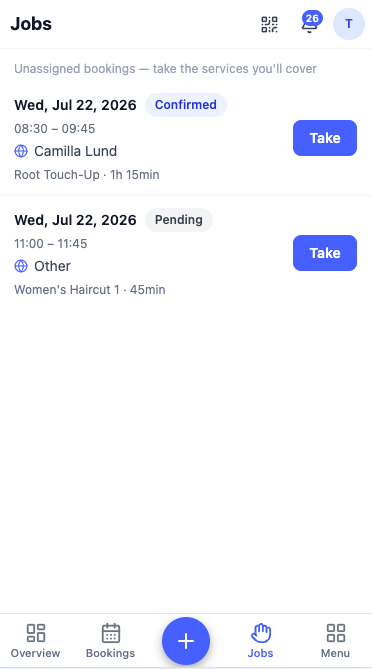
Den som griper et oppdrag først får det, så det er verdt å sjekke Oppdrag når du er ledig.
Søke om fri
Trenger du en dag borte? Send en frisøknad fra appen — velg datoene og typen din, og den går til eieren for godkjenning. Du kan følge statusen når som helst (se Fri).
Neste: Installer og logg inn →